Résolution d'export STL : bien régler votre CAO pour l'impression 3D
Résolution d'export STL : déviation, angle, unités, binaire ou 3MF. Comment régler votre logiciel de CAO pour que vos trous et cylindres sortent justes.
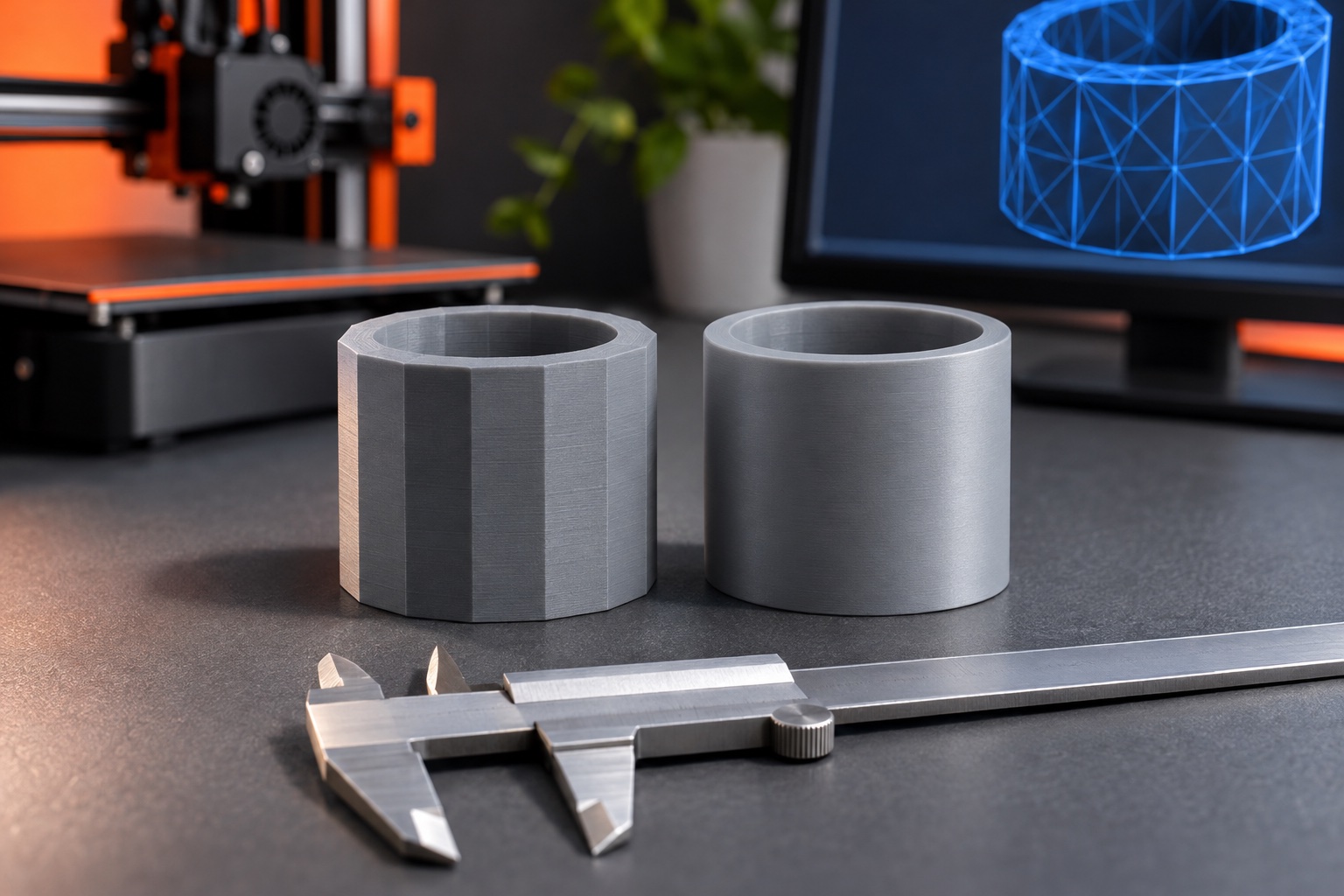
La résolution d'export STL se règle dans votre logiciel de CAO au moment de l'export, par deux paramètres : la déviation (l'écart maximal entre la surface réelle et les triangles) et l'angle (la finesse sur les petites courbes). Trop grossière, elle rend un trou plus petit et un axe facetté ; trop fine, elle alourdit le fichier sans gain.
Le STL ne connaît que des triangles. Votre modèle CAO, lui, contient de vrais cercles, de vrais congés et de vraies surfaces courbes. L'export transforme cette géométrie exacte en maillage, et c'est à ce moment précis, avant même l'impression, que se joue une partie de la précision de votre pièce. Ce guide vous montre quoi régler, pourquoi, et comment vérifier votre fichier avant de le transmettre.
Sommaire
- Pourquoi la résolution d'export STL change votre pièce
- Déviation et angle : que règlent ces deux paramètres ?
- Quel effet sur un trou ou un axe de 10 mm ?
- Comment choisir la bonne résolution pour votre projet
- Millimètres ou pouces : l'erreur d'unités qui change l'échelle
- Binaire, ASCII ou 3MF : quel format envoyer ?
- La liste de contrôle avant d'envoyer votre fichier
Pourquoi la résolution d'export STL change votre pièce
Un fichier STL décrit la surface de votre pièce par un ensemble de triangles plats. Une surface plane se décrit parfaitement avec deux triangles. Un cylindre, en revanche, devient un prisme à plusieurs pans : plus les pans sont nombreux, plus il ressemble au cylindre d'origine.
L'imprimante, elle, ne voit jamais votre modèle CAO. Le logiciel de tranchage découpe le maillage en couches, et chaque facette se retrouve sur la pièce. Une résolution trop basse produit donc des défauts que personne ne pourra corriger à l'atelier : des pans visibles sur une surface qui devait être lisse, un trou plus étroit que prévu, un congé anguleux.
La précision d'impression et la précision du fichier s'additionnent. Si vous visez un ajustement serré, comme ceux décrits dans notre guide sur les tolérances d'assemblage des pièces imprimées en 3D, l'écart introduit par l'export doit rester négligeable devant le jeu que vous avez prévu.
Déviation et angle : que règlent ces deux paramètres ?
La plupart des logiciels de CAO proposent, dans la fenêtre d'export STL, un choix de résolution prédéfini (grossière, fine) et un mode personnalisé. Le mode personnalisé donne accès à deux réglages. La documentation officielle de SolidWorks sur les options d'export STL les nomme « Deviation » et « Angle » ; d'autres logiciels parlent de tolérance de corde ou de déviation de surface, et de tolérance angulaire.
- La déviation fixe l'écart maximal autorisé entre la vraie surface et le triangle qui la remplace. Plus la valeur est petite, plus le maillage colle à votre géométrie, sur toute la pièce.
- L'angle fixe l'écart maximal entre deux facettes voisines. Il agit surtout sur les petits détails : un trou de 2 mm, un congé de 0,5 mm, un filet. Avec une déviation seule, ces petits rayons peuvent rester grossiers ; l'angle les affine.
Les deux réglages ont un coût. Chaque division supplémentaire ajoute des triangles : le fichier grossit, l'export et l'ouverture dans le logiciel de tranchage prennent plus de temps. Au-delà d'un certain point, la finesse du maillage dépasse ce que la machine sait reproduire, et le fichier s'alourdit sans aucun bénéfice sur la pièce.
Quel effet sur un trou ou un axe de 10 mm ?
Les sommets d'un maillage sont posés sur la vraie surface, et les facettes passent à l'intérieur. Sur un trou, la matière avance donc vers le centre au milieu de chaque facette : le trou se resserre. Sur un axe, c'est l'inverse : il s'amincit. L'écart maximal se calcule simplement : rayon × (1 − cos(angle d'une facette ÷ 2)).
Voici ce calcul pour un trou de 10 mm de diamètre, selon le nombre de facettes du cercle (calcul géométrique, hors effets de l'impression elle-même) :
| Facettes sur le cercle | Angle d'une facette | Écart maximal à la surface | Diamètre réel mesuré entre deux pans |
|---|---|---|---|
| 12 | 30° | 0,17 mm | 9,66 mm |
| 24 | 15° | 0,04 mm | 9,91 mm |
| 36 | 10° | 0,02 mm | 9,96 mm |
| 72 | 5° | 0,005 mm | 9,99 mm |
Avec 12 facettes, une goupille de 9,8 mm ne rentre plus dans un trou dessiné à 10 mm. À 72 facettes, l'écart dû au fichier devient très faible devant celui du procédé. Ce tableau explique aussi pourquoi les petits trous souffrent davantage : à nombre de facettes égal, l'écart diminue avec le rayon, mais un export réglé uniquement par la déviation donne souvent très peu de facettes aux petits cercles.
Attention : un trou ovalisé ou trop petit n'a pas toujours pour cause l'export. L'orientation de la pièce, le retrait de la matière et le procédé jouent aussi. Notre article sur l'orientation et les supports en impression 3D détaille ces autres facteurs.
Comment choisir la bonne résolution pour votre projet
Il n'existe pas de valeur universelle : la bonne résolution dépend de la taille de votre pièce, de ses plus petits rayons et de la précision dont elle a besoin. La logique, elle, est toujours la même.
- Partez de la tolérance utile. Repérez l'ajustement le plus exigeant de votre pièce (un logement de roulement, un trou de goupille, un emboîtement). L'écart dû au maillage doit rester nettement inférieur à ce jeu.
- Choisissez la résolution fine, puis vérifiez. Le préréglage fin de votre logiciel suffit souvent pour une pièce de petite ou moyenne taille. Ouvrez le STL obtenu dans une visionneuse ou un logiciel de tranchage et regardez les cylindres et les congés de près.
- Affinez l'angle pour les petits détails. Si les petits trous restent anguleux alors que les grandes surfaces sont propres, c'est l'angle qu'il faut réduire, pas la déviation.
- Surveillez le poids du fichier. Un STL de plusieurs centaines de mégaoctets pour une pièce simple indique un réglage trop fin. Il ralentit tout le monde sans améliorer la pièce.
Pour une pièce trop grande pour le volume de la machine, la question se pose différemment : notre guide pour découper un fichier STL trop grand explique comment préparer les tronçons et leurs assemblages.
Millimètres ou pouces : l'erreur d'unités qui change l'échelle
Le STL contient des coordonnées, mais ne garantit pas leur unité. Un fichier exporté en pouces et ouvert comme s'il était en millimètres arrive 25,4 fois trop petit (un pouce vaut 25,4 mm) ; l'erreur inverse le rend 25,4 fois trop grand. Une pièce de 80 mm devient alors un objet de 3 mm, ou de plus de 2 mètres.
La documentation de SolidWorks citée plus haut prévoit d'ailleurs le choix de l'unité dans la fenêtre d'export. Deux réflexes évitent l'erreur : exporter explicitement en millimètres, et mesurer une cote connue une fois le fichier ouvert. Si votre pièce fait 120 mm de long, le logiciel de tranchage doit afficher 120 mm, pas 4,72 ni 3048.
Ce contrôle prend dix secondes et évite un échange de plus avec l'atelier. Il complète les vérifications décrites dans notre article pour préparer un fichier STL pour un devis d'impression 3D en ligne.
Binaire, ASCII ou 3MF : quel format envoyer ?
Le STL existe en deux variantes. Le binaire est plus compact ; l'ASCII, lisible comme du texte, pèse bien plus lourd pour la même géométrie. Les logiciels de tranchage courants acceptent les deux : la page de Prusa Research sur les formats pris en charge l'indique pour PrusaSlicer. Le choix ne change rien à la précision : elle dépend uniquement de la déviation et de l'angle réglés à l'export.
Le 3MF est une alternative de plus en plus répandue. Selon la foire aux questions du 3MF Consortium, le STL ne contient ni couleur ni information de matière, et ne conserve pas la topologie du maillage, ce qui alourdit les fichiers et peut créer des défauts d'étanchéité par erreurs d'arrondi ; le 3MF corrige ces limites. Prusa Research le présente comme son format préféré, aussi utilisé pour les fichiers de projet.
Pour une pièce mécanique, le plus utile reste souvent de joindre aussi le fichier STEP. Il contient la géométrie exacte, sans facettes, et permet de reprendre le maillage à la bonne résolution si nécessaire. Notre comparatif STL, STEP, OBJ ou 3MF vous aide à choisir selon votre projet.
La liste de contrôle avant d'envoyer votre fichier
Avant de transmettre votre fichier, vérifiez ces points dans l'ordre :
- Résolution : préréglage fin ou personnalisé, cylindres et congés lisses à l'œil dans la visionneuse.
- Petits détails : trous de moins de 5 mm et petits rayons sans pans visibles ; sinon, réduisez l'angle.
- Unités : export en millimètres, une cote connue mesurée après ouverture.
- Format : STL binaire, ou 3MF ; STEP en plus pour une pièce mécanique.
- Maillage : fichier fermé et sans erreurs ; en cas d'alerte, suivez notre guide pour réparer un fichier STL non manifold.
- Une pièce par fichier : sauf assemblage voulu, chaque pièce dans son propre fichier, nommé clairement avec sa quantité.
- Cotes critiques : une ligne dans votre message pour signaler les ajustements qui comptent (« alésage de 8 mm pour roulement »).
Un fichier qui coche ces points se lit sans aller-retour, et le devis porte sur la bonne pièce dès la première version.
FAQ
Faut-il toujours exporter en résolution maximale ?
Non. Au-delà d'un certain niveau, le maillage devient plus fin que ce que l'imprimante sait reproduire : le fichier grossit, l'export et le tranchage ralentissent, et la pièce ne change pas. Le bon réglage est le plus grossier qui garde vos cotes critiques largement dans la tolérance. Le préréglage fin de votre logiciel, vérifié sur les petits trous, convient à la plupart des pièces courantes.
Pourquoi mon trou imprimé est-il plus petit que sur le plan ?
Deux causes s'additionnent souvent. Le maillage d'abord : ses facettes passent à l'intérieur du cercle, donc le trou se resserre, d'autant plus que le nombre de facettes est faible. Le procédé ensuite : orientation, retrait de la matière et épaisseur du cordon. Exportez plus finement les petits trous, puis signalez la cote à l'atelier pour qu'elle soit traitée comme critique.
Le fichier STEP suffit-il pour un devis ?
Oui, et c'est souvent préférable pour une pièce mécanique : le STEP contient la géométrie exacte, sans facettes, et l'atelier peut générer le maillage à la résolution adaptée au procédé choisi. Le STL reste utile si votre modèle vient d'un logiciel de sculpture ou d'un scan 3D, où il n'existe pas de géométrie exacte. Dans le doute, envoyez les deux.
Le STL binaire est-il moins précis que l'ASCII ?
Non. Les deux variantes décrivent les mêmes triangles ; seule l'écriture change. Le binaire produit un fichier nettement plus léger, ce qui facilite l'envoi et l'ouverture. La précision de la pièce dépend uniquement des réglages de déviation et d'angle choisis à l'export, pas du choix entre binaire et ASCII. Choisissez l'ASCII seulement si un logiciel destinataire n'accepte pas le binaire.
Conclusion
Bien exporter un STL tient en quatre gestes : une résolution fine vérifiée sur les cylindres, un angle réduit pour les petits trous, des unités en millimètres contrôlées par une cote connue, et un STEP joint pour les pièces mécaniques. Ces réglages garantissent que la précision perdue ne vient pas du fichier, mais seulement des limites connues du procédé.
Un fichier prêt, ou un doute sur votre export ? Envoyez votre fichier pour un devis sur pi-box.ch, en signalant vos cotes critiques : nous vérifions le maillage, les unités et la fabricabilité avant de lancer votre pièce.